如何使用Cloudfalre Pages搭建Hexo博客
一、前言
在七月二日我用Hexo做了一个静态页博客,原本是打算用Travis CI进行自动化部署,然后经过朋友推荐尝试使用GitHub Actions,两者都因为需要编写CI配置文件和部署麻烦,我都放弃了。我就打算使用Cloudflare Pages来部署Hexo。接下来我将会介绍如何使用Cloudflare Pages来部署Hexo博客。
二、准备所需资源
1. 账户
首先准备以下账号。
GitHub账号与Cloudflare的账号网上都有注册方法我这里就不详细说明了。
2. 资源
① 安装Node.js
接下里就是资源准备。先从Node.js的官网下载Windows可用的Node.js安装到电脑
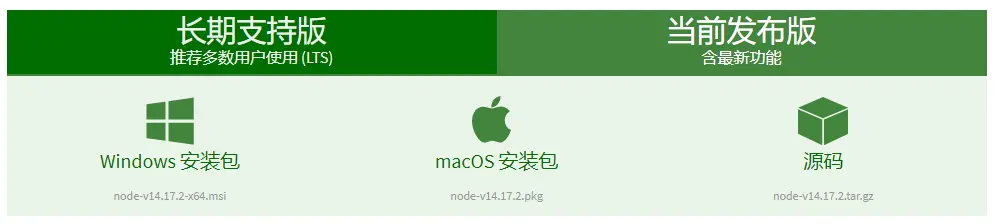
Node.js下载页面
点击“Windows 安装包”,下载完毕后打开。然后一直Next确认,直到出现Install字样,点击就会开始安装Node.js到电脑。
要注意安装完Node.js之后要重启电脑,环境变量才会生效。
② 安装GitHub Desktop
安装完毕后,我们要安装GitHub Desktop到电脑,GitHub在docs.github.com详细写明了安装方法,这里便不再详细解释。
③ 安装Hexo到文件夹
然后我们新建一个空文件夹,然后打开PowerShell或者CMD,输入cd命令打开到刚才新建的文件夹,这里我们用“hexo”举例。
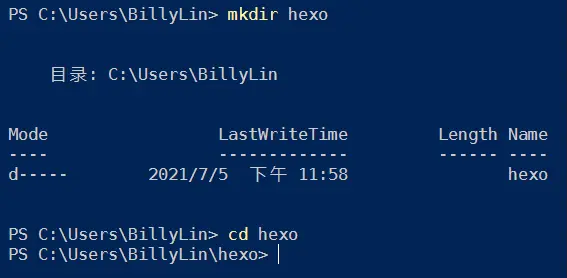
新建文件夹并打开
然后我们输入npm install hexo来安装所需资源,文件会保存在文件夹的node_modules目录下。接下来显示的警告可以不用管。

安装Hexo到文件夹
显示这些就算是安装完成了。
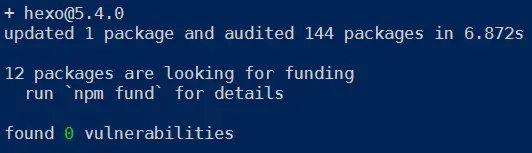
安装Hexo到文件夹
④ 生成Hexo资源目录
然后我们输入npx hexo init source生成一个Hexo资源目录,名叫source。

生成Hexo资源目录
显示这些就算是生成完成了。
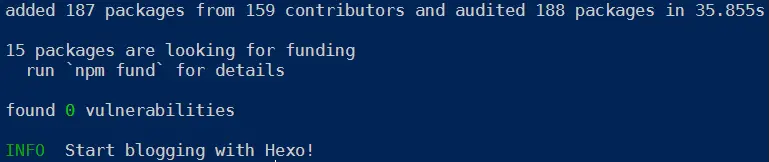
生成Hexo资源目录
三、开始上传Hexo资源到GitHub仓库
1. 创建新的GitHub仓库
登录GitHub主页,然后在左边的Repository(仓库)一栏,点击New新建仓库。
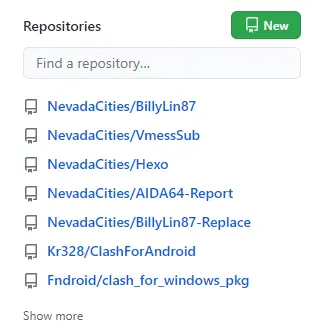
新建仓库
然后在“Create a New Repository”一页,在“Repository Name”一栏输入你想要的仓库名称,这里我们以HexoBlog为例。要注意下面的仓库类型一定要选择Public而不是Private,然后点击下方的按钮“Create Repository”创建新的仓库。
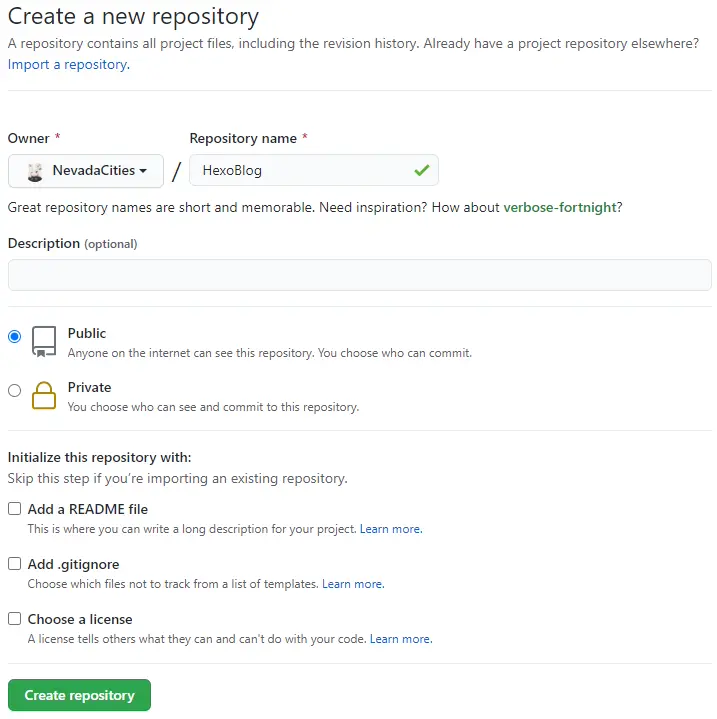
填写仓库信息
创建完之后就会自动跳转到我们的仓库页面,在这里可以控制仓库的各种属性。
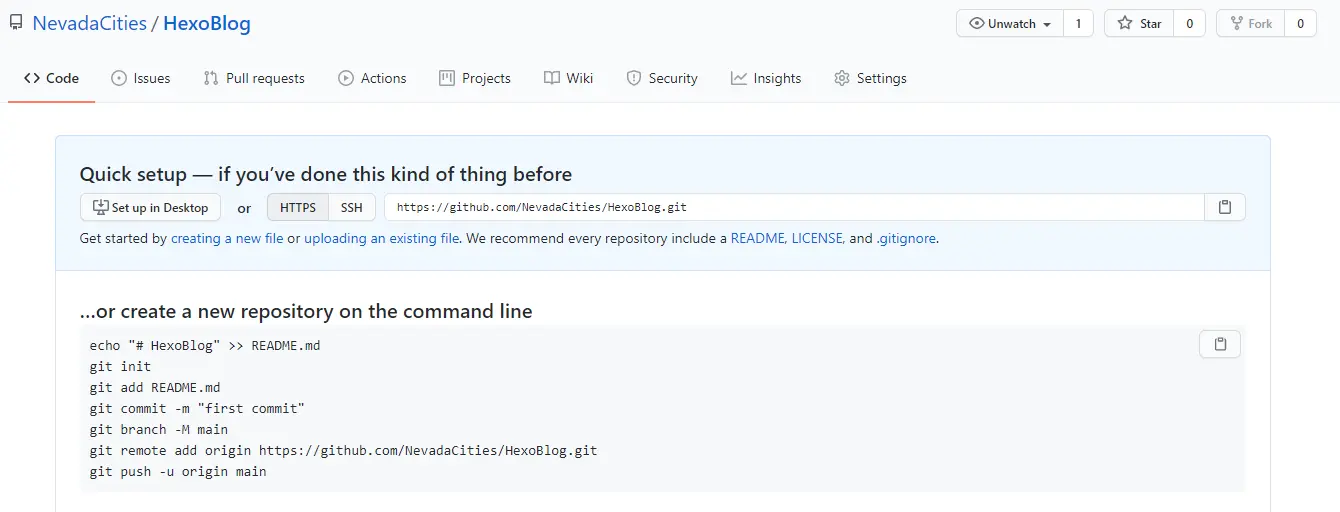
新的仓库
2. 上传Hexo资源文件
① 登录GitHub Desktop
本人用的是GitHub Desktop作为GitHub的管理软件,所以这里用GitHub Desktop举例,也可以使用其他的软件,如SourceTree等,这里就不详细介绍了。首先我们打开GitHub Desktop,点击File并点击Options打开设置页面。
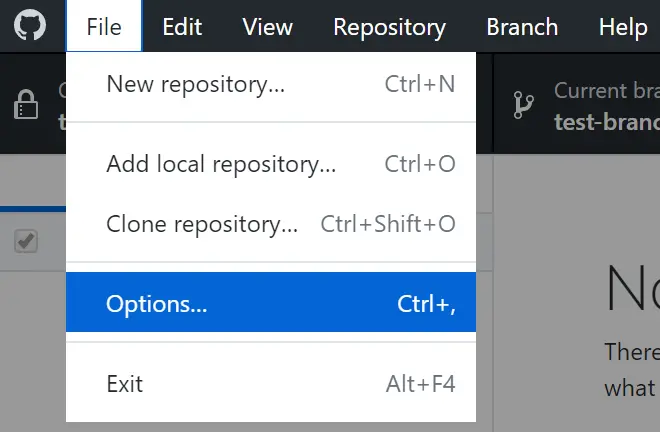
打开GitHub Desktop设置
然后在弹出来的设置页面里点击Account选项。
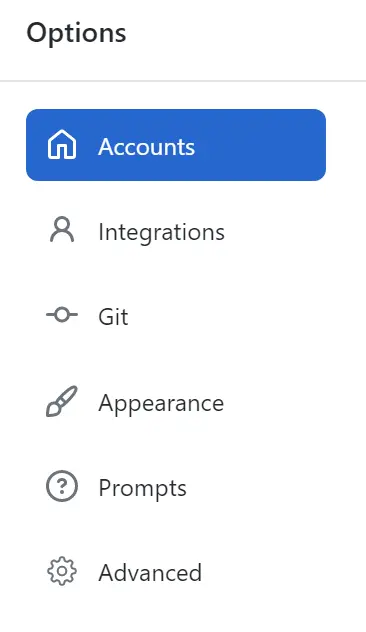
点击账户设置
然后在右边点击“Sign In”。
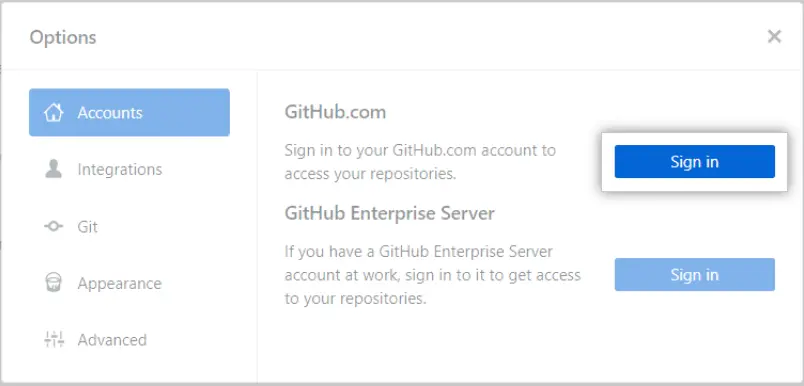
点击登录
然后在弹出来的界面中,点击“Sign in using your browser”(使用你的浏览器登录)
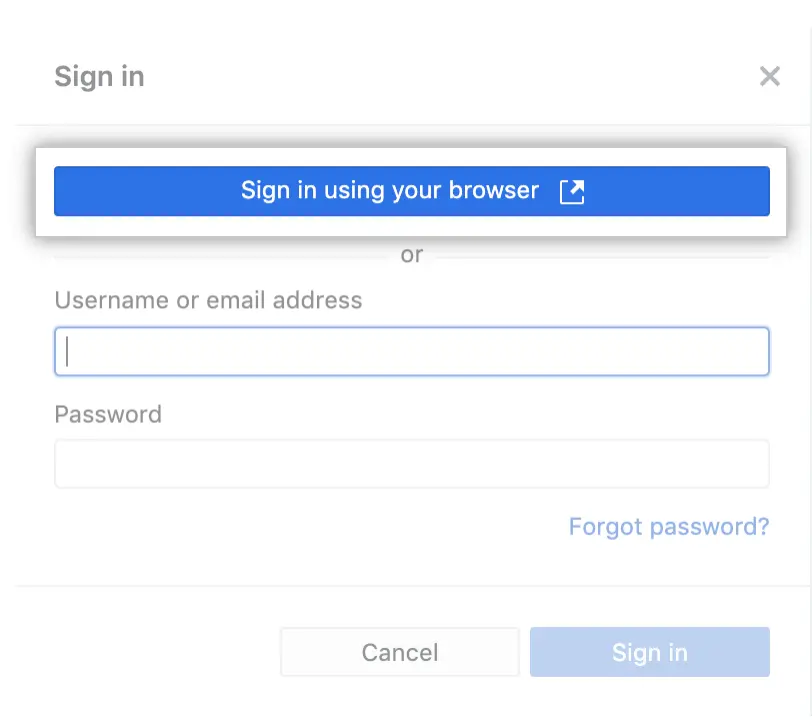
使用浏览器登录
然后在弹出来的浏览器网页中输入GitHub账户密码,并点击“Sign In”即可完成登录操作。
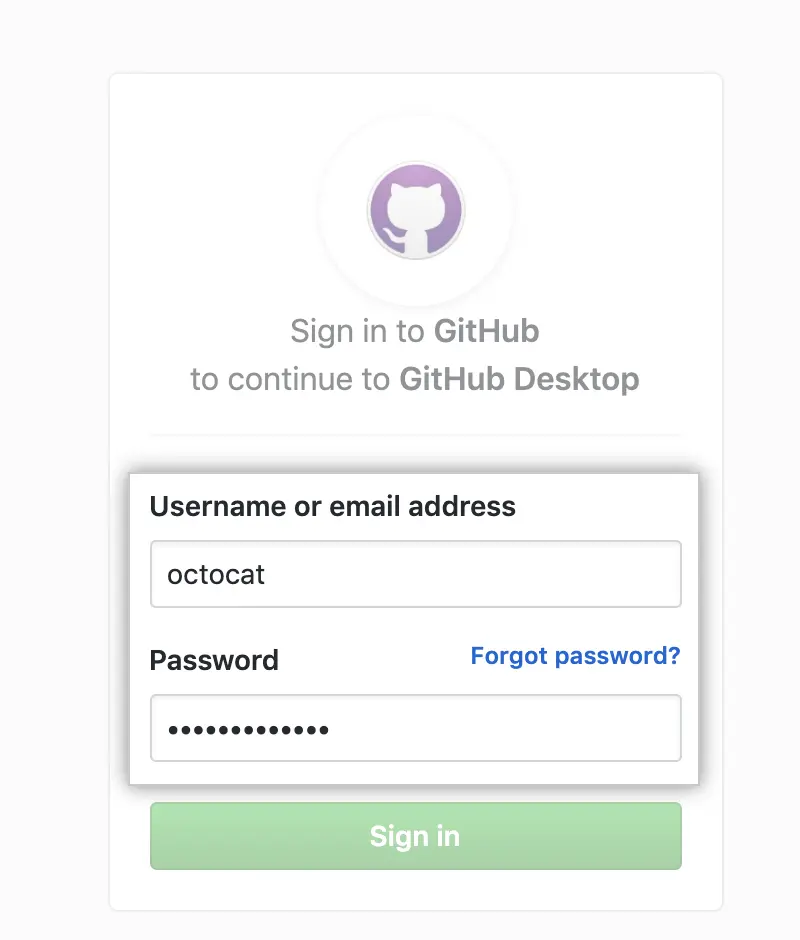
输入账户密码
登录完成后按照提示返回到GitHub Desktop即可。更多详细操作请看docs.github.com。
② 上传Hexo资源文件到GitHub仓库
打开我们的GitHub Desktop。我这里已经有仓库了,所以显示的界面应该和刚安装完的是不一样的。
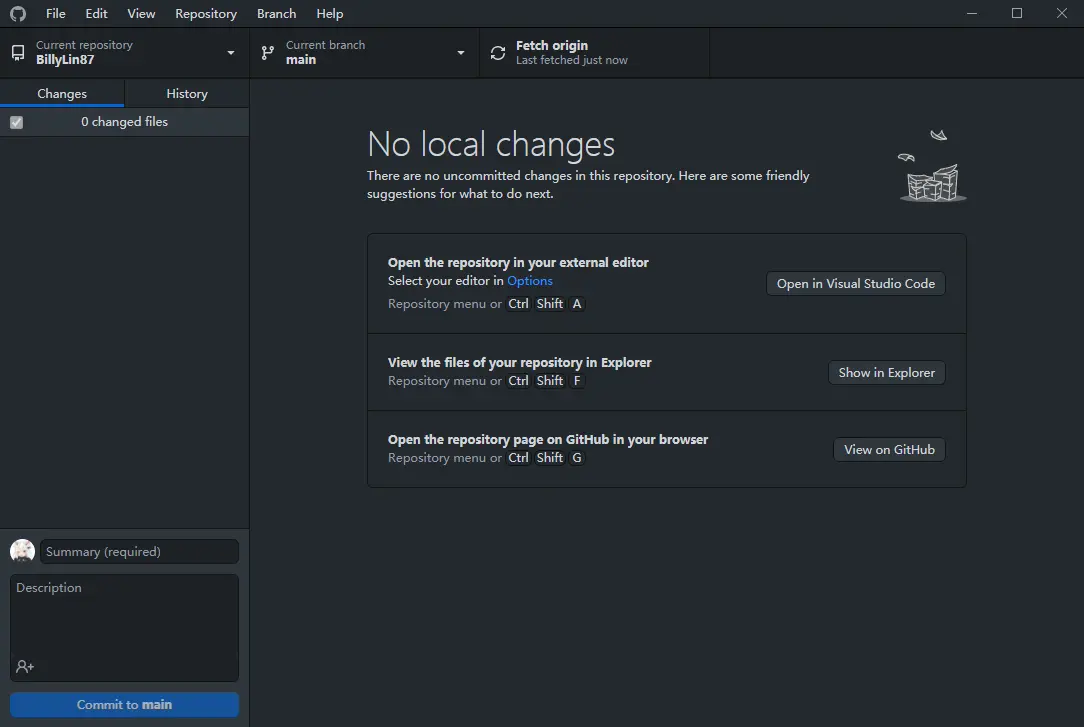
打开GitHub Desktop
然后我们点击上方的File,然后点击Clone Repository。
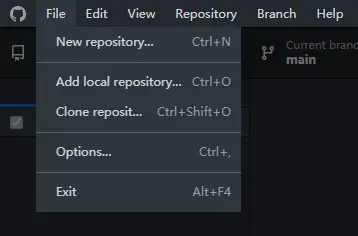
点击File并点击Clone Repository
然后在弹出来的界面里点击我们刚才创建的仓库,然后点击Clone。
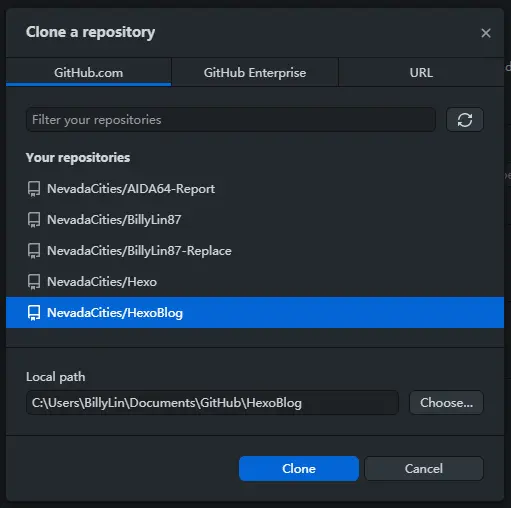
Clone仓库到本地
等待仓库Clone完毕。
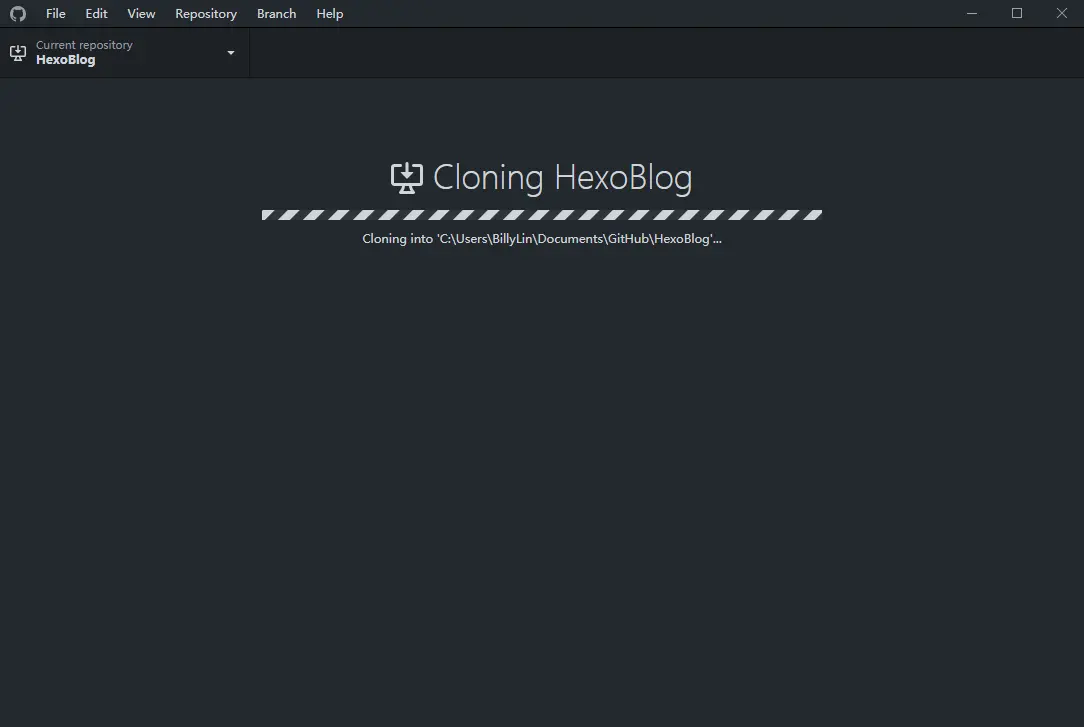
Clone仓库到本地
然后我们在此界面点击“Show In Explorer”,就可以打开仓库的文件夹了。
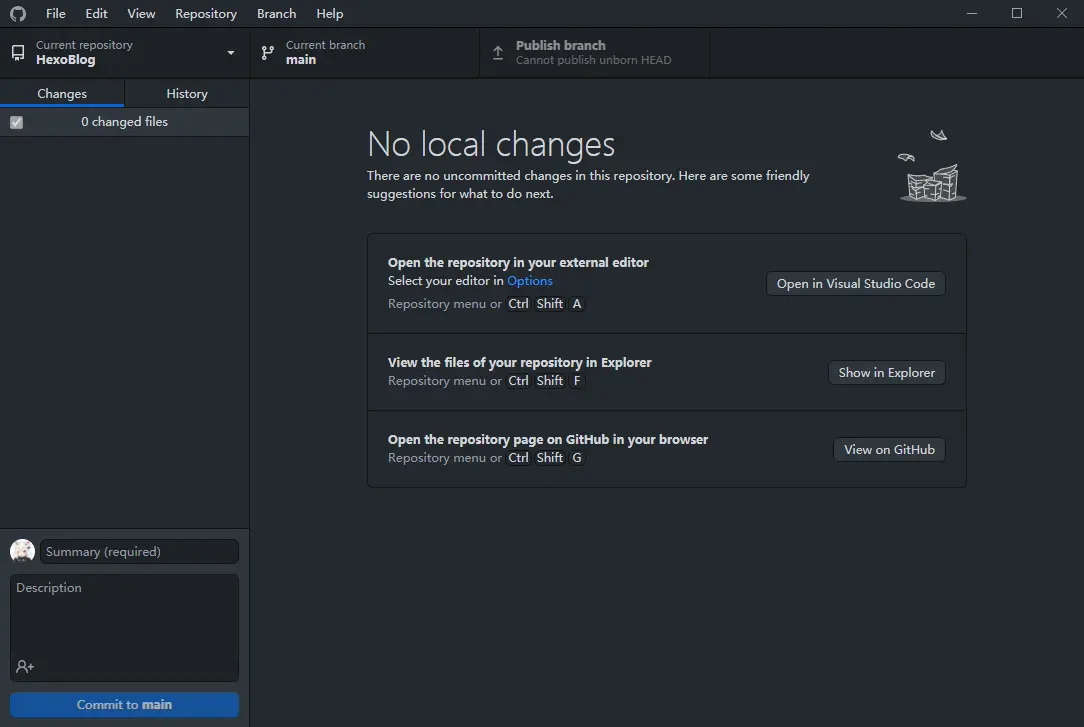
打开仓库文件夹
打开仓库文件夹之后,把生成好的Hexo资源目录移动到仓库文件夹里
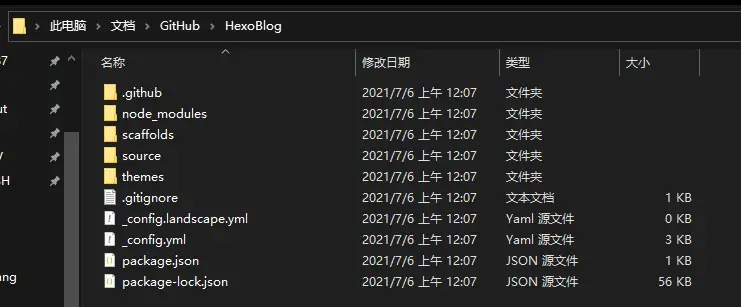
移动资源文件
然后我们返回到GitHub Desktop,此时就能看见有新的更改。
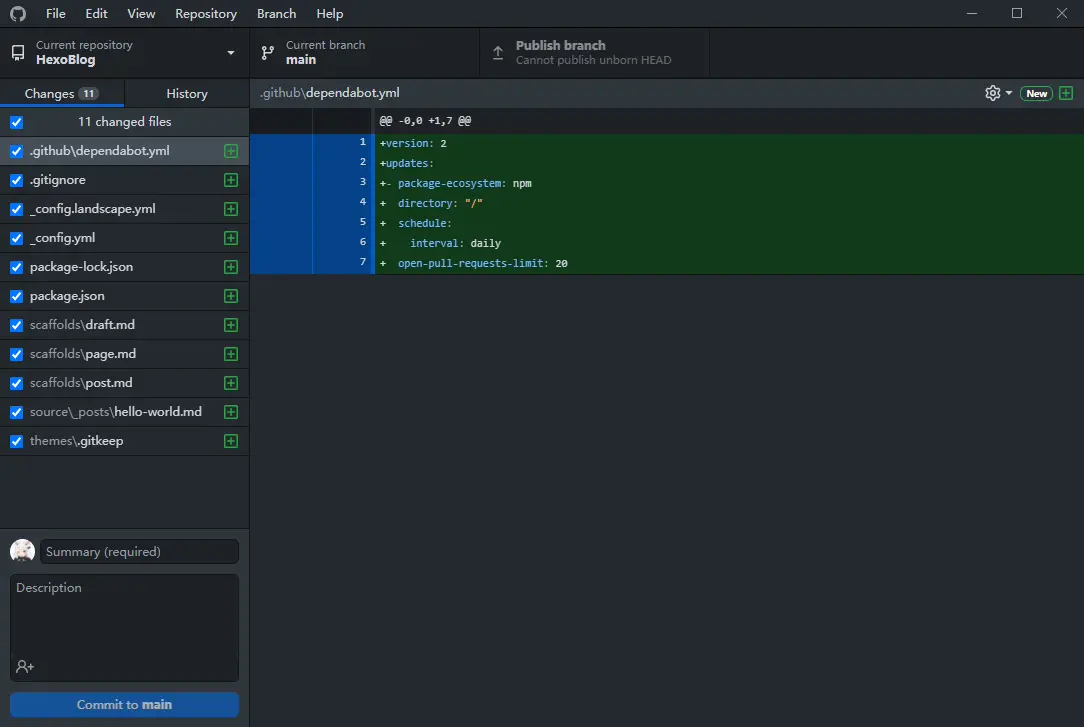
新的更改
在左下角“Summary”一栏填写一个Commit名称,这里以“Update Flies”为例,点击‘Commit to Main“即可提交更改里。
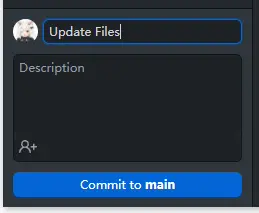
提交更改
然后在新界面里点击“Publish Branch”即可推送到仓库上。
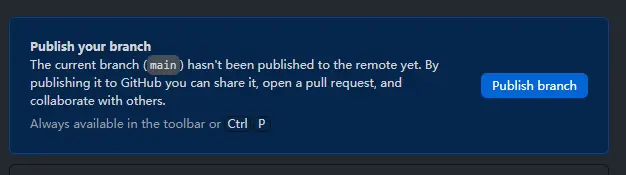
发布分支
返回GitHub仓库页面,即可看到文件都已经上传到仓库里了。
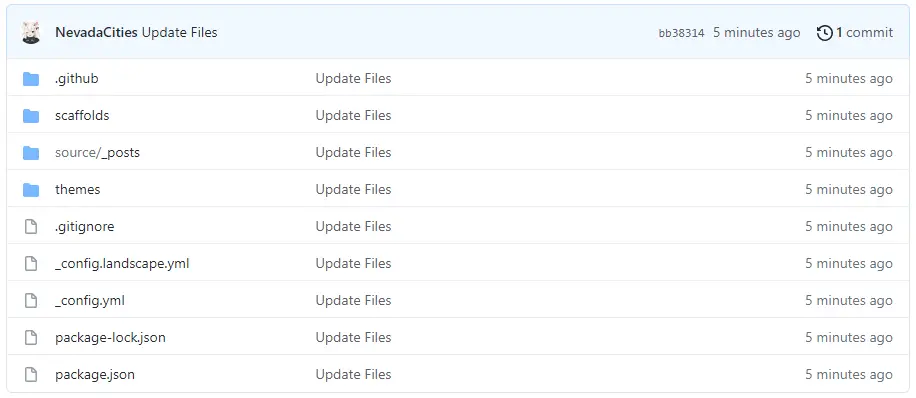
上传文件到仓库
四、使用Cloudflare Pages进行自动化部署
1. 准备部署
登录Cloudflare Dashboard,在右边一排服务中点击“网页”。

登录Cloudflare管理页
然后在新的页面里点击“创建项目”。
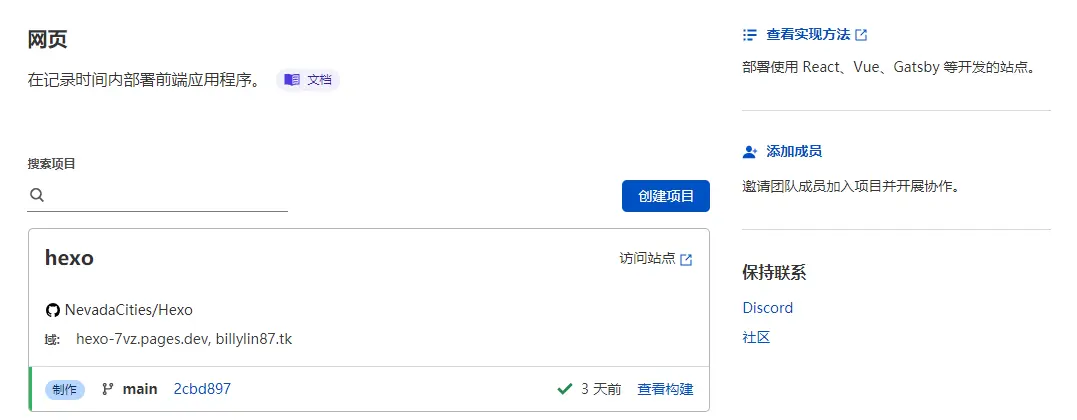
点击创建项目
此时Cloudflare便会要求给予GitHub权限来读取并拉取仓库资源。
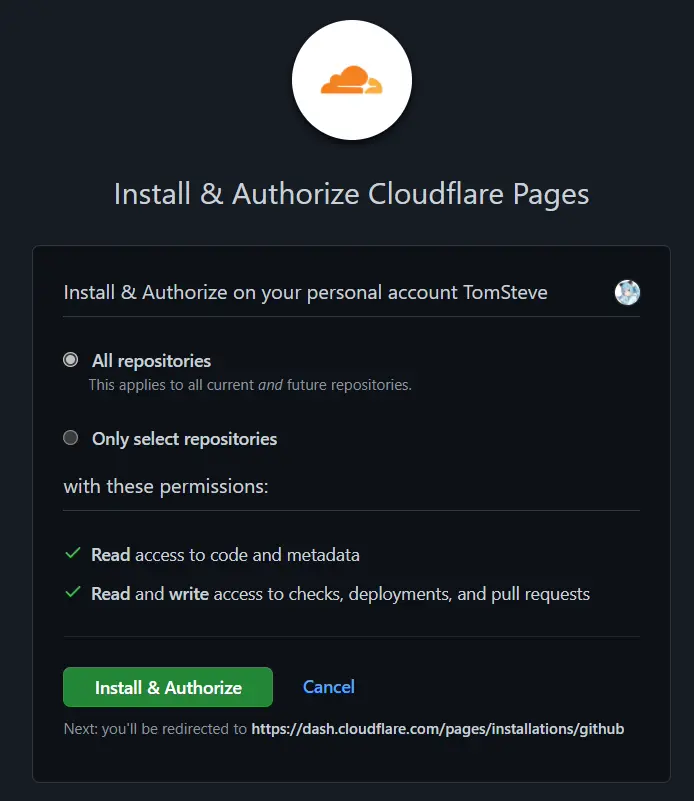
给予Cloudflare权限
点击“Install & Authorize”确定,然后就会跳转到仓库选择页面,在这里选择你上传Hexo资源的仓库并点击开始设置。
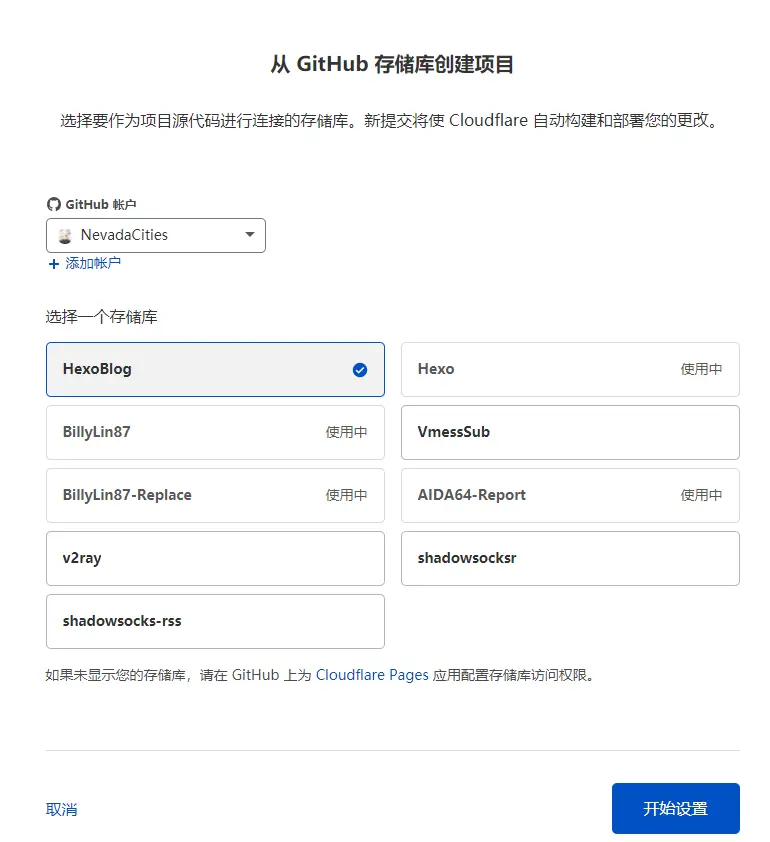
选择需要部署的仓库
2. 开始部署
在这里可以设置Pages显示的项目名称和分支。

项目信息
接下来是最重要的设置,构建信息。在构建命令一栏填写npm run clean && npm run build,构建输出目录填写public
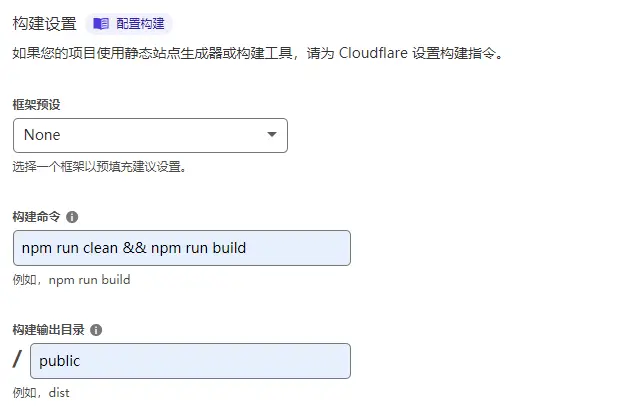
构建信息
然后点击“保存并部署”,等待构建完成即可。

等待构建完成
部署完成之后返回到项目主页,在“制作”一栏的“域”后面,就是Cloudflare Pages分配给你的链接,点击即可打开部署好的Hexo博客。此时所有部署工作已经完成。

构建完成
五、后记
到这里所有的部署工作已经全部完成了。你可以在后期给Hexo加上你自己喜欢的主题,我用的主题是Yuzu,你可以在Hexo Themes寻找你自己喜欢的主题。
也可以给Cloudflare Pages套上Cloudflare加速,我就不在这里详解设置方法了,各位用搜索引擎都搜得到配置方法的。
然后,开始你的写作吧!